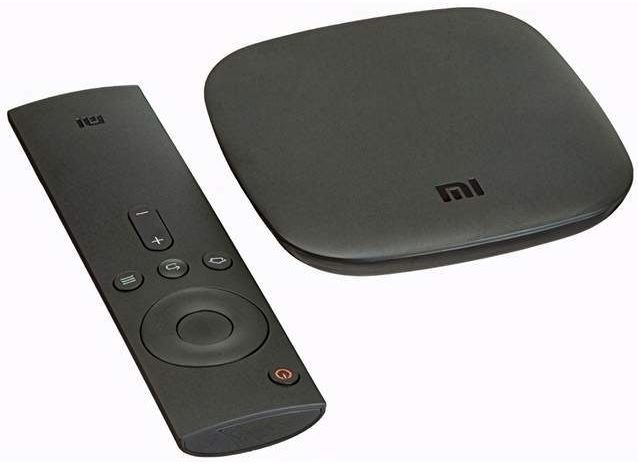
回家过年,要给小米盒子安装apk软件包,解决看电视直播的问题。奈何小米电视助手歇菜了,只能另外找方法。于是就找到了adb远程连接小米盒子来安装apk。
adb命令#
查看adb版本#
adb version
查看所有设备#
adb devices
安装指定apk#
路径可不用手写,直接把apk文件拖拽过来
adb install <file>
卸载指定安装包#
adb uninstall <package>
连接设备#
adb connect [<host>[:<port>]](默认端口号是:5555)
断开设备#
adb disconnect [<host>[:<port>]]
执行远程的shell#
adb shell
退出远程命令#
exit
执行远程shell命令#
adb shell <command>
拷贝文件到设备上#
adb push <local> <remote>
从设备中拷贝文件#
adb pull <remote> [<local>]
查看设备所有信息#
adb bugreport(包括 bug 报告)
查看命令帮助#
adb help
连接小米盒子#
允许盒子adb调试#
设置->用户->adb调试->允许
查看盒子IP地址#
设置->网络查看盒子的IP地址192.168.0.102(IP地址根据查到的为准,这里的是我家的内网IP)
测试电脑和盒子的联通性#
ping 192.168.0.102
如果出现相应字节和速度,就表示联通。如果显示time out连接超时,就需要先检查一下网络,确认电脑和网络是否在同一个网络下面。比如检查电脑的IP是否和盒子的IP在同一网段。
连接盒子#
adb connact 192.168.0.102
在盒子连接的电视上会出现授权调试弹窗,这里选择确认授权。如果连接失败或者安装文件失败可以重连。
查看已连接设备#
adb devices
连接成功将会返回盒子的IP地址在终端中显示
安装apk#
adb install /Users/你的用户名/Desktop/xxx.apk
等待安装走进度条,知道出现success的提示则安装成功。
到这里就可以愉快的使用新装好的apk来看电视直播了。